- Βοήθεια
- Forin Workspaces
Forin Workspaces
Εμφάνιση όλωνΣτην υπο-ενότητα Μέλη που εμφανίζεται στη μπάρα στα δεξιά του workspace σας εμφανίζονται όλοι οι συνεργάτες που έχετε προσθέσει στο workspace σας. (Δείτε σχετικά: Πώς να προσθέσετε τους συνεργάτες σας)
Πατώντας στο όνομα κάποιου μέλους, μπορείτε να ξεκινήσετε μια προσωπική συνομιλία απευθείας με το μέλος αυτό. Ο αριθμός των νέων μηνυμάτων εμφανίζεται δίπλα σε κάθε μέλος σε κόκκινο πλαίσιο.
Επίσης δίπλα στο όνομα κάθε μέλους εμφανίζεται ένα εικονίδιο που προσδιορίζει την κατάσταση του:
|
|
Μη συνδεδεμένος/ αόρατος |
|
|
Απομακρυσμένος |
|
|
Απασχολημένος |
|
|
Διαθέσιμος |
Η κατάσταση του μέλους αλλάζει αυτόματα αλλά είναι δυνατόν ο χρήστης να αλλάξει την κατάσταση του κατά βούληση. (Δείτε σχετικά: Πώς αλλάζω την κατάσταση μου)
H κατάσταση κάθε χρήστη αλλάζει αυτόματα αλλά ο κάθε χρήστης μπορεί να αλλάξει την κατάσταση του χειροκίνητα. Για να αλλάξετε την κατάσταση σας πατήστε πάνω στο όνομα σας στο πάνω μέρος της εφαρμογής και θα ανοίξει ένα υπομενού όπως το παρακάτω:
Εκεί μπορείτε να δείτε τις διαθέσιμες καταστάσεις από τις οποίες μπορείτε να επιλέξετε.
Οι διαθέσιμες καταστάσεις είναι οι εξής:
|
|
Μη συνδεδεμένος/ αόρατος |
|
|
Απομακρυσμένος |
|
|
Απασχολημένος |
|
|
Διαθέσιμος |
Μόλις αλλάξετε την κατάσταση σας αυτή θα εμφανιστεί σε όλα τα υπόλοιπα μέλη του workspace. Αν επιλέξετε την κατάσταση "Απασχολημένος" ή "Αόρατος" τότε δεν θα λαμβάνετε ηχητικές ειδοποιήσεις για τα νέα μηνύματα που έχετε.
Για να προσθέσετε νέο δωμάτιο θα πρέπει να συνδεθείτε στο Workspace σας με τον λογαριασμό διαχειριστή σας.
Στο κάτω μέρος της πλαϊνής μπάρας εμφανίζεται η επιλογή Ρυθμίσεις.
Πατώντας εκεί θα ανοίξουν οι ρυθμίσεις της εφαρμογής. Πατήστε στη συνέχεια στην επιλογή Δωμάτια της ενότητας Chat.
Στη σελίδα που θα ανοίξει θα δείτε τα υπάρχοντα δωμάτια της εφαρμογής, και θα μπορείτε να επεξεργαστείτε ή να προσθέσετε κάποιο νέο δωμάτιο.
Όλα τα workspaces ξεκινάνε με ένα κανάλι με τίτλο "Γενικά". Στο κανάλι αυτό συμμετέχουν όλα τα μέλη του workspace στο οποίο μπορούν να μιλάνε μεταξύ τους ταυτόχρονα.
Στον σελίδα που εμφανίζεται μπορείτε να δημιουργήσετε ένα νέο δωμάτιο πατώντας το σχετικό σύνδεσμο (1) ενώ ταυτόχρονα μπορείτε να δείτε:
- Το όνομα του δωματίου (2)
- Τον τύπο του δωματίου (3)
- Τα μέλη που περιέχονται στο δωμάτιο (4)
- Την επιλογή να επεξεργαστείτε ή να διαγράψετε το δωμάτιο (5)
Τα δωμάτια μπορεί να είναι είτε Δημόσια είτε Ιδιωτικά. Τα ιδιωτικά δωμάτια εμφανίζονται μόνο στα μέλη τους και μόνοι αυτοί μπορούν να συνδεθούν με αυτά ενώ τα δημόσια είναι ανοιχτά για όλους.
Πατώντας στη δημιουργία του νέου δωματίου θα ανοίξει μια σχετική φόρμα στην οποία μπορείτε να ορίσετε τα στοιχεία του δωματίου, όπως φαίνεται στην ακόλουθη εικόνα.
Σε περίπτωση που επιλέξετε να δημιουργήσετε ένα ιδιωτικό δωμάτιο θα πρέπει να επιλέξετε από αυτή τη φόρμα τα μέλη του δωματίου.
Στο κάτω μέρος κάθε οθόνης συνομιλίας υπάρχει μια μεγάλη περιοχή στην οποία μπορείτε να γράψετε το μήνυμα σας, όπως φαίνεται στην ακόλουθη εικόνα.
Πατώντας το πλήκτρο Enter στο πληκτρολόγιο σας το μήνυμα σας θα αποσταλεί προς τον παραλήπτη.
Μπορείτε να προσθέσετε Emojis στο μήνυμα σας ή να στείλετε κάποιο Animated GIF πατώντας το αντίστοιχο εικονίδιο:
Το workspace σας προσπαθεί να σας ενημερώσει για ένα νέο μήνυμα με δύο βασικούς τρόπους:
1) Αλλαγή στον τίτλο της σελίδας + ηχητικό ειδοποίηση
2) Browser push notification
Οι περιπτώσεις στις οποίες δεν ακούγεται η ηχητική ειδοποίηση είναι:
1. Όταν η εφαρμογή είναι στο προσκήνιο (πράσινη ένδειξη)
2. Όταν είστε σε κατάσταση "Απασχολημένος" ή "Αόρατος". (διαβάστε σχετικά Πώς αλλάζω την κατάσταση μου)
3. Όταν είναι επιλεγμένο το Mute στη σελίδα του workspace στο browser ή το application.
Οι περιπτώσεις στις οποίες δεν στέλνει το workspace σας push notification
1. Όταν το μήνυμα είναι σε δημόσια κανάλια, εκτός αν πρόκειται για @mention
2. Όταν η εφαρμογή είναι στο προσκήνιο (πράσινη ένδειξη)
3. Όταν είστε σε κατάσταση "Απασχολημένος" ή "Αόρατος". (διαβάστε σχετικά Πώς αλλάζω την κατάσταση μου)
Με τη διαχείριση χρόνου του Forin Workspaces έχετε τη δυνατότητα να καταγράψετε τις δικές σας ώρες εργασίας κάθως και των συνεργατών σας εύκολα και γρήγορα.
Μπορείτε έτσι να παρακολουθήσετε την παραγωγικότητα της επιχείρησής σας, τη συμμετοχή των συνεργατών σας ενώ ταυτόχρονα μπορείτε να υπολογίσετε κόστη άνα εργασία ή και την κερδοφορία σας ανά εργασία και πελάτη
Προσθέστε μία νέα καταχώρηση χρόνου εύκολα και γρήγορα ακολουθώντας τα παρακάτω βήματα:
1. Πατήστε την επιλογή + νέο που βρίσκεται δίπλα από την επιλογή Διαχείριση χρόνου. Στη συνέχεια θα σας ανοίξει η σχετική φόρμα για να προσθέσετε μια νέα εγγραφή:
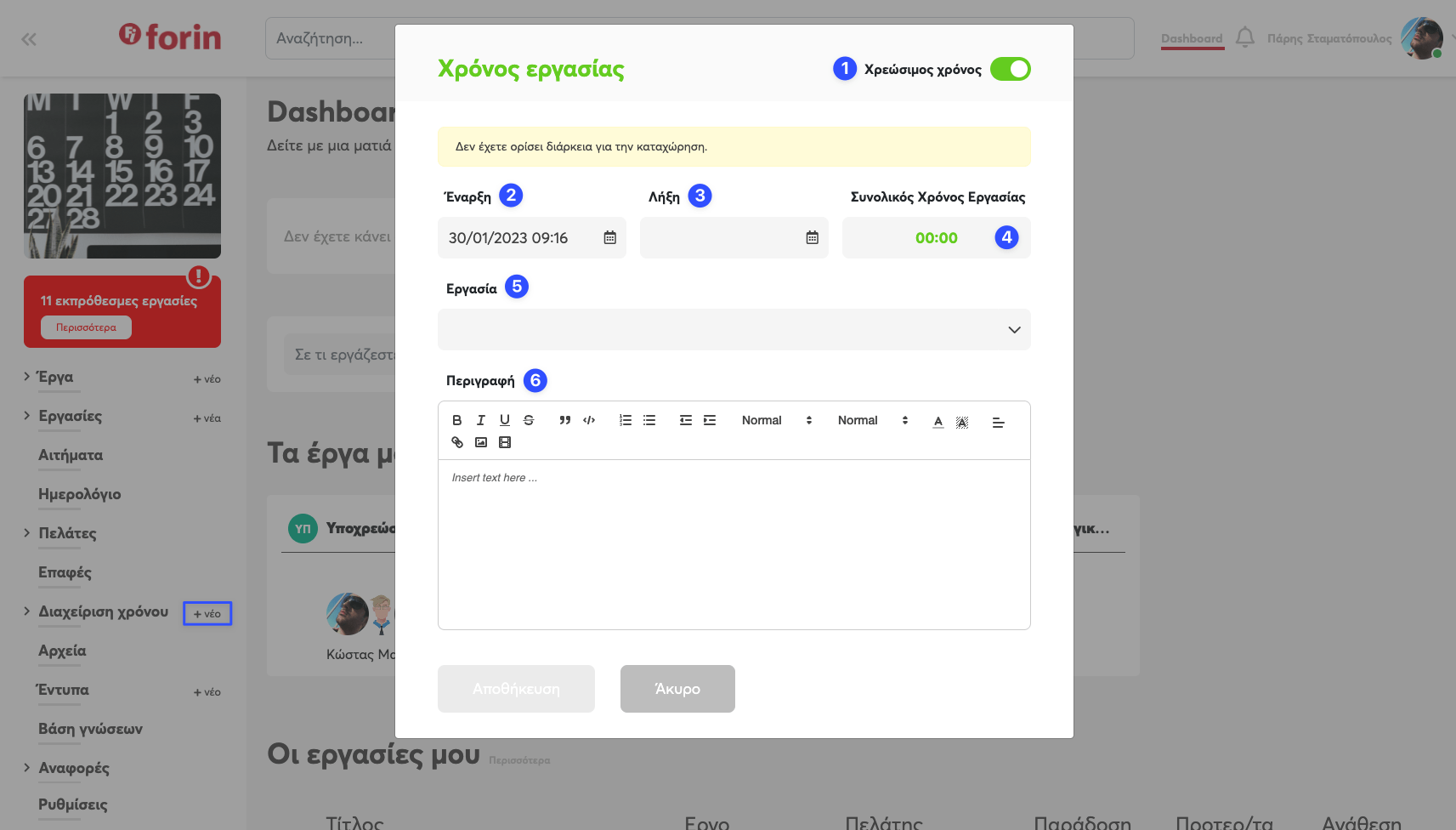
Το απαραίτητα πεδία έχουν κόκκινο περίγραμμα ενώ τα υπόλοιπα είναι προαιρετικά.
Τα πεδία που υπάρχουν διαθέσιμα είναι τα εξής:
1. Χρεώσιμος χρόνος
Μπορείτε να επιλέξετε αν επιθυμείτε η καταχώρηση αυτή να είναι χρεώσιμη ή μη για τον πελάτη. Διακρίνοντας το χρόνο σας σε χρεώσιμο ή μη μπορείτε να εκτιμήσετε καλύτερα την τιμή ανά εργασία
2. Έναρξη (Υποχρεωτικό πεδίο)
Επιλέξτε την ημερομηνία και ώρα έναρξης της εργασίας σας.
3. Λήξη
Επιλέξτε την ημερομηνία και ώρα λήξης της εργασίας σας. Εφόσον συμπληρωθεί η λήξη της εργασάις στα δεξιά ενημερώνεται η διάρκεια της.
4. Συνολικός χρόνος εργασίας
Μπορείτε να συμπληρώσετε απευθείας το χρόνο που θέλετε να καταχωρήσετε σε ώρες:λεπτά.
5. Εργασία
Επιλέγοντας μια εργασία μπορείτε να συνδέσετε το χρόνο που καταχωρείτε με μια ήδη υπάρχουσα εργασία. Μέσω της εργασίας είναι δυνατή η διασύνδεση και με τον Πελάτη ώστε να έχετε συνολική εικόνα του χρόνου που έχετε αφιερώσει.
6. Περιγραφή
Μπορείτε να προσθέστε σχόλια / επεξηγήσεις για την καταχώρηση που θέλετε να δημιουργήσετε.
Μόλις τελειώσετε την εισαγωγή των δεδομένων πατήστε στο κουμπί Αποθήκευση για να αποθηκεύσετε το χρόνο εργασίας σας.

Μέσα στο Workspace σας μπορείτε να ενεργοποιήσετε το χρονόμετρο για να καταγράφετε τις ώρες εργασίας σας όπως εργάζεστε. Το χρονόμετρο υπάρχει σε τρία σημεία στην εφαρμογή:
1. Μέσα στην εργασία
2. Στο dashboard
3. Στη σελίδα των καταχωρήσεων χρόνου
Στο πεδίο "Σε τι εργάζεστε τώρα" μπορείτε να επιλέξετε από τις διαθέσιμες εργασίες στις οποίες εμπλέκεστε.
Μόλις ξεκινήσετε το χρονόμετρο, ο χρόνος ξεκινάει να μετρά. Στο πάνω μέρος του Workspace σας εμφανίζεται η ένδειξη ότι το χρονόμετρο τρέχει, και από τη στιγμή αυτή μπορείτε να συνεχίσετε να χρησιμοποιείτε το Workspace σας κανονικά χωρίς περιορισμό.
Μπορείτε να κάνετε παύση στο χρονόμετρο πατώντας το σχετικό κουμπί ή εναλλακτικά να σταματήσετε το χρονόμετρο. Όταν σταματήσετε το χρονόμετρο η φόρμα συμπλήρωσης χρόνου ανοίγει αυτόματα με όλα τα πεδία προ-συμπληρωμένα (έναρξη, λήξη, διάρκεια, εργασία).
Πατώντας στην επιλογή Διαχείριση χρόνου από τις επιλογές στα αριστερά μπορείτε να δείτε όλες τις καταχωρήσεις που έχετε πραγματοποιήσει.
Μπορείτε να επιλέξετε την περίοδο που σας ενδιαφέρει ή να ξεκινήσετε το χρονόμετρο καταχώρησης χρόνου (Βλ. Χρονόμετρο καταχώρησης χρόνου)
Πατώντας στα αντίστοιχα εικονίδια ανά καταχώρηση μπορείτε να επεξεργαστείτε ή να διαγράψετε την καταχώρηση.
Σε κάθε εργασία, στο πάνω μέρος υπάρχει διαθέσιμο το tab Ώρες. Πατώντας εκεί θα ανοίξει μια οθόνη σαν την επόμενη:
Στη σελίδα αυτή, έχετε τη δυνατότητα να ορίσετε την περίοδο που σας ενδιαφέρει και να εμφανιστούν όλες οι πληροφορίες που έχουν καταχωρηθεί για τη συγκεκριμένη εργασία, αναλυτικά, σε μορφή γραφήματος καθώς επίσης και:
1. Η τιμή της εργασίας (εφόσον έχει καθοριστεί στην εργασία. Βλ. Πως προσθέτω μια νέα εργασία)
2. Η τιμή της εργασίας με βάση τις εργατοώρες που έχουν καταγραφεί
3. Το κόστος της εργασίας
4. Το σύνολο των εργατοωρών
Με αυτό τον τρόπο έχετε άμεση εικόνα της εργασίας, του κόστους και της κερδοφορίας της.